使用 VMware Workstation 安装 Mac OS X 10.11.3
不想买 Mac 本,又想着用 Mac 系统?那只能装个 Hackintosh 或者跑个虚拟机了。Hackintosh 这东西,硬件兼容性是个问题,并不是所有电脑都能装的上的。装好了还是会遇到很多小问题,想完美驱动太麻烦了,所以就不记录了,想装 Hackintosh 同学请参考远景论坛。这里主要记录一下 VMWare 如何安装 Mac 虚拟机。
下载安装
- VMware Workstation Pro 密码:a3x6
- unlocker 密码:6mo3
- OS X El Capitan 10.11.3 密码: wtsh
VMware Workstation 是一款功能强大的桌面虚拟化软件,可在个人电脑上运行多个虚拟机并模拟完整的网络环境等。 下载 VMware Workstation 软件后,按照提示一直下一步就能安装。
unlocker 用于解锁 VMware Workstation。VMware Workstation 默认是不支持 OS X 系统安装的,想要在 VMware Workstation 上安装 OS X 系统,则必须要安装 unlocker 进行解锁。
下载 unlocker 解压后以管理员身份运行 win-install.cmd 文件安装。
使用原版的 DMG 格式系统镜像并不能直接在 VMware Workstation 上挂载启动,需要一些额外的更改(需要 OS X 系统),所以建议直接下载他人制作的懒人版的镜像。网盘里的懒人版镜像是在 远景论坛 找到的(感谢水友),可以直接在 VMware Workstation 上加载启动。

新建虚拟机
VMware Workstation 新建虚拟机。过程看图:
OS X 10.9 之后对电脑硬件配置要求高了好多,如果分配的硬件资源过少,使用起来会非常卡顿,所以尽量多地分配资源到虚拟机上。
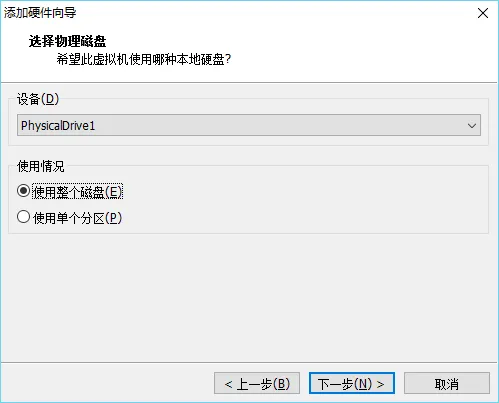
选择安装位置时,有条件的用户可以选择放在 SSD 硬盘上。甚至单独购置一块,新建时选择使用物理磁盘安装。毕竟新出的 Mac 电脑都使用全 SSD 了。
如果你想使用虚拟机做开发,默认的内存大小肯定不够用啊。点击 编辑虚拟机设置 调整分配内存大小和处理器核心数:

如果有像我一样使用代理翻墙的用户,可以设置网络适配器为仅主机模式,安装好系统后再设置 HTTP 代理到宿主机。这样所有的流量都会通过 IPv6 网络代理到国外,在我们学校可以既不限速也不限流量,对于每个月只有20G流量的偶来说真是极好的。再也不担心下载了一个新版本的 Kali Linux 这个月就要与世隔绝了~
新建完成还是不能启动的,后直接点 开启此虚拟机 会报错:“VMware Workstation 不可恢复错误:(vcpu-0)” 。
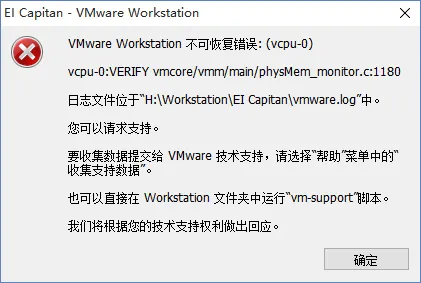
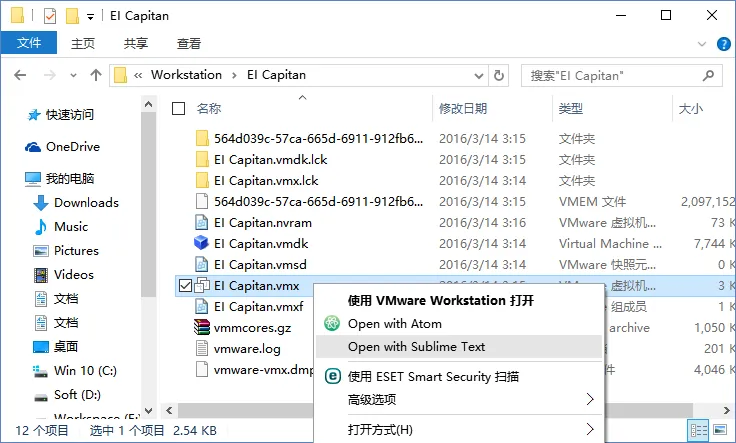
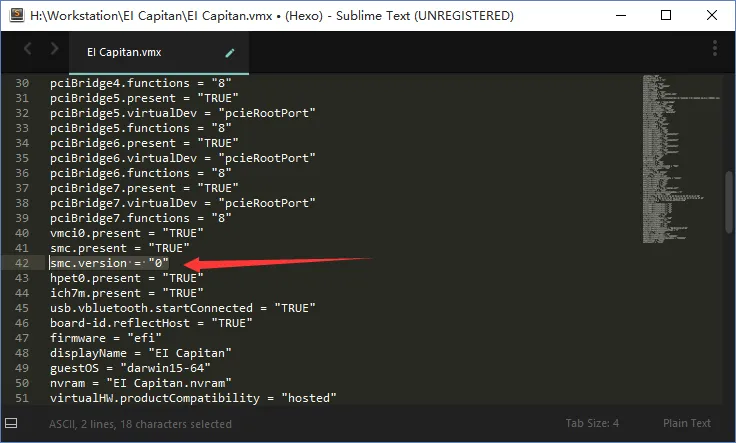
要解决这个错误,需要手动编辑虚拟机启动文件。打开虚拟机的安装目录,编辑扩展名为 vmx 的文件。添加 smc.version = "0" 行到文件。
安装 EI Capitan 和 VMware Tools
更正后的虚拟机已经可以正常启动了,按提示安装系统就好:


毕竟是个图像界面的虚拟机,安装 VMware Tools 会方便许多。最起码要能全屏啊~
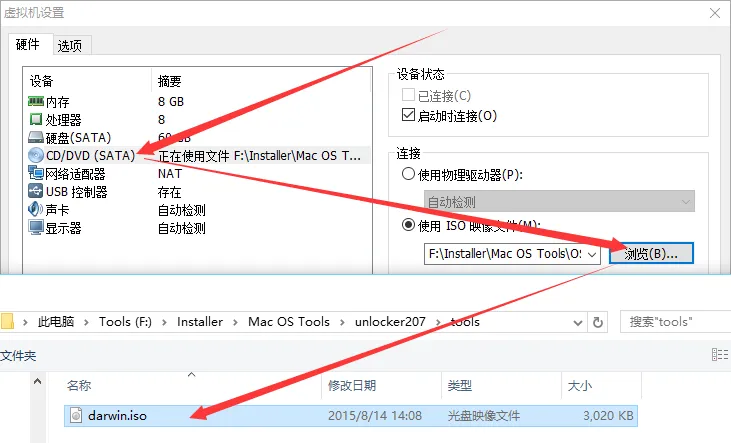
Mac OS VMware Tools 镜像在下载的 unlocker 文件夹中,挂载
安装~
在 VMware Workstation 菜单栏右面有个全屏按钮,使用按钮 或快捷键 Ctrl + Alt + Enter 使虚拟机进入全屏模式:

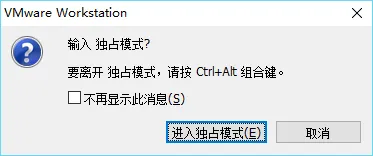
进入全屏模式后在屏幕的顶部会显示 VMware Workstation 的菜单栏,看起来很不爽。可以在全屏模式下选择 查看(V) 菜单下的 独占模式 进入独占模式,这样就不会有烦人的菜单了~
好啦~ 现在的你已经有了一个(能全屏的)Mac 系统了,想体验啊还是做开发啊快开始吧~~